
M3U URL
Size uzun bir web adresi verildiyse bunu, player'ın Playlist URL, M3U URL veya benzer giriş alanına doğrudan yapıştırabilirsiniz. URL destekleniyorsa önce dosya indirmeniz gerekmez.
Elinizde bir M3U linki veya .m3u dosyası varsa, bunu destekleyen bir IPTV player'a eklemek genellikle birkaç adımdır. Bu rehberde M3U listesini nasıl hazırlayacağınızı, URL ile nasıl ekleyeceğinizi ve dosya şeklinde verildiyse nasıl kullanacağınızı anlatıyoruz.
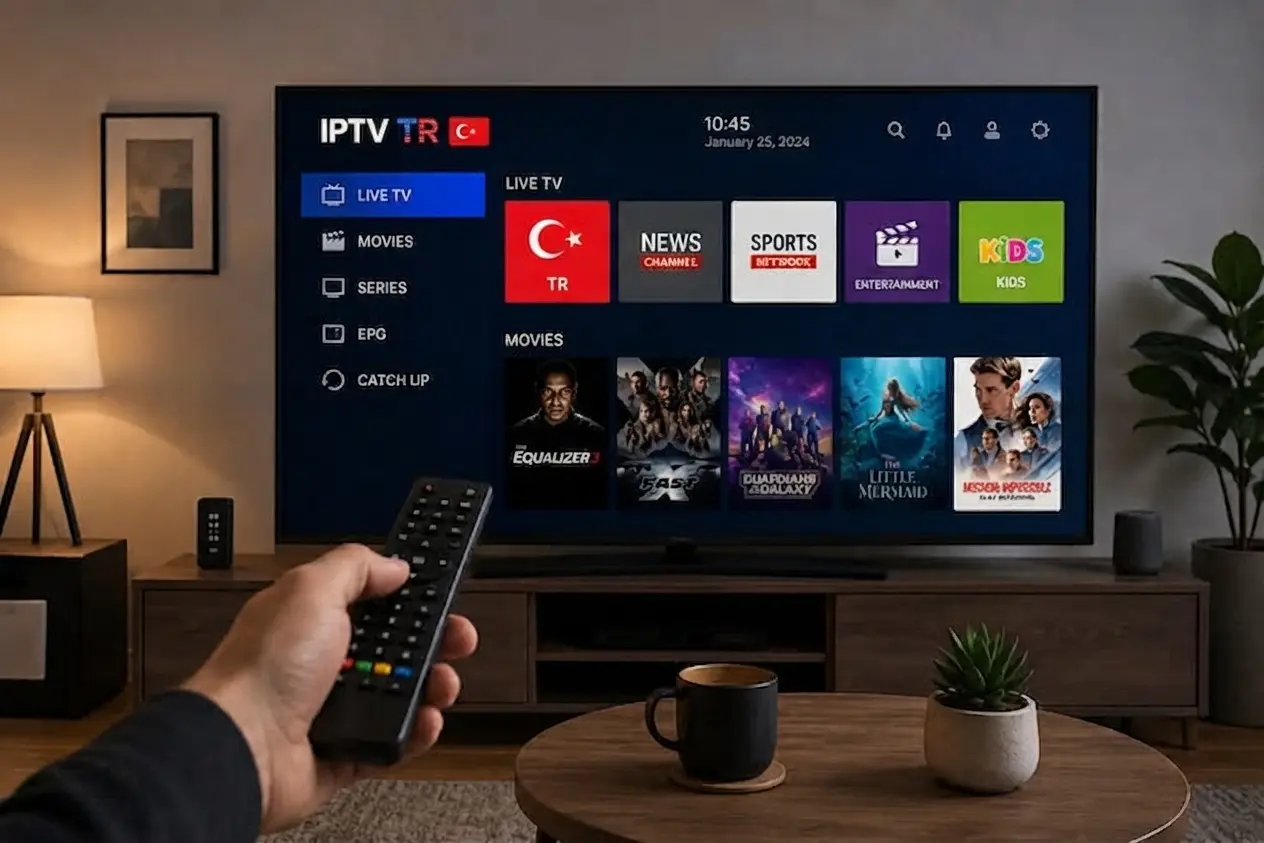
M3U bir oynatma listesi formatıdır. Liste bir dosya olarak saklanabilir veya bir URL üzerinden player'a sunulabilir.
Size uzun bir web adresi verildiyse bunu, player'ın Playlist URL, M3U URL veya benzer giriş alanına doğrudan yapıştırabilirsiniz. URL destekleniyorsa önce dosya indirmeniz gerekmez.
Size gerçek bir playlist dosyası verildiyse dosyayı cihazınıza kaydedip dosya yüklemeyi destekleyen player'ın ilgili bölümünden seçebilirsiniz.
Önemli: IPTV player ile playlist aynı şey değildir. Player, verilen playlist veya giriş bilgilerini oynatır; kendi başına kanal paketi sağlamaz. Playlist'i yalnızca yetkili veya hukuken kullanılabilir bir kaynaktan alın.
Doğru formatı belirlemek, yanlış giriş alanına veri yapıştırma ihtimalini azaltır.
Sağlayıcınızın verdiği M3U URL'sini kopyalayın ve eksik karakter olmadığını kontrol edin.
Dosya kullanıyorsanız bunun .m3u veya player'ın desteklediği bir playlist biçimi olduğundan emin olun.
Uygulamada “Add Playlist”, “Playlist URL”, “M3U URL” veya benzer bir seçenek arayın.
Smart TV, Android TV, TV Box, telefon, tablet veya bilgisayarınızın aktif bir bağlantısı olsun.
URL tabanlı kurulum, playlist'i dosya olarak indirmenize gerek kalmadan çalışabilir. İşlem, kullandığınız player'ın desteklediği giriş türüne bağlıdır.
Bunlar yalnızca format örnekleridir. Gerçek bağlantınızı size verilen yetkili kaynaktan kullanın.
Hayır. Player doğrudan M3U URL kabul ediyorsa URL'yi yapıştırmanız yeterlidir. Dosya olarak verilen playlist'lerde ise destekleyen bir player'a .m3u dosyasını yükleyebilirsiniz.
Uygulamaların arayüzleri ve menü isimleri sürüme göre değişebilir. Aşağıdaki açıklamalar temel akışı gösterir.

Resmi playlist ekranında M3U URL ve Xtream bilgileri için farklı giriş seçenekleri bulunur.
Resmi kaynak →
Genel amaçlı bir media player'dır. Playlist yönetimi cihaz bilgileri üzerinden yapılır.
Resmi yönetim →
Kullandığınız sürümün desteklediği playlist giriş biçimini resmi kaynaktan kontrol edin.
Resmi site →
Playlist desteği ve kurulum seçenekleri sürüme göre değişebileceğinden resmi kaynağı kontrol edin.
Resmi site →SmartOne'ın resmi playlist sayfasında tam M3U bağlantısı kullanma ve Xtream bilgilerini ayrı alanlara girme seçenekleri gösteriliyor.
Playlist adı ve M3U URL'si alanlarını doldurun. Gerekliyse EPG URL'sini ayrıca ekleyin, sonra playlist'i kaydedin.
Bazı M3U bağlantıları Xtream biçimindedir. Bu durumda sunucu adresi, port, kullanıcı adı ve parola ayrı alanlara girilebilir.
IBO'nun resmi açıklamasına göre IBO Player bir genel medya player'dır ve kendi içinde kanal veya playlist sağlamaz. Playlist yönetimi cihaz bilgileriyle yapılır.
Player ekranında görünen MAC adresi ve cihaz anahtarını not edin.
IBO'nun resmi playlist yönetimi bölümünde cihaz bilgileriyle oturum açın.
Yetkili kaynaktan gelen playlist URL'sini ilgili alana ekleyin.
Liste değişikliklerinin uygulanması için player'ı yeniden açın ve kanalları kontrol edin.
Liste bilgisayarda çalışıp TV'de açılmıyorsa problem yalnızca internet hızından kaynaklanmayabilir.
Linkin başında veya sonunda fazladan boşluk olmadığını kontrol edin.
Player'ın M3U URL, dosya veya Xtream alanlarından hangisini beklediğini kontrol edin.
Kaydettikten sonra playlist'i yenileyin veya uygulamayı kapatıp tekrar açın.
TV ile bilgisayar farklı ağlardaysa erişim davranışı değişebilir. Aynı bağlantıda tekrar test edin.
EPG için ayrıca XMLTV URL'si gerekebilen playlist türleri vardır.
Playlist'in aktif ve hukuken kullanılabilir bir kaynaktan geldiğini doğrulayın.
Playlist yüklendikten sonra farklı kanalları açın, geçişleri ve görüntüyü kontrol edin. Böylece listenin yalnızca yüklenip yüklenmediğini değil, cihazınızda düzgün çalışıp çalışmadığını da görürsünüz.