
01
Aktif test erişimi
Test sağlayıcınızdan M3U URL'si veya kullandığınız uygulamanın desteklediği başka bir giriş formatı isteyin.
IPTV testini PC veya laptop üzerinde denemek için bilgisayarınızda uyumlu bir oynatıcı kullanabilir, test erişiminizi ekleyip yayını kontrol edebilirsiniz. Bu rehber, özellikle M3U bağlantısını destekleyen VLC Media Player üzerinden temel kurulumu anlatır.
Başlamadan önce test sağlayıcınızdan bilgisayarda kullanabileceğiniz erişim bilgilerini isteyin. Verilen giriş formatı kullandığınız programla uyumlu olmalıdır.
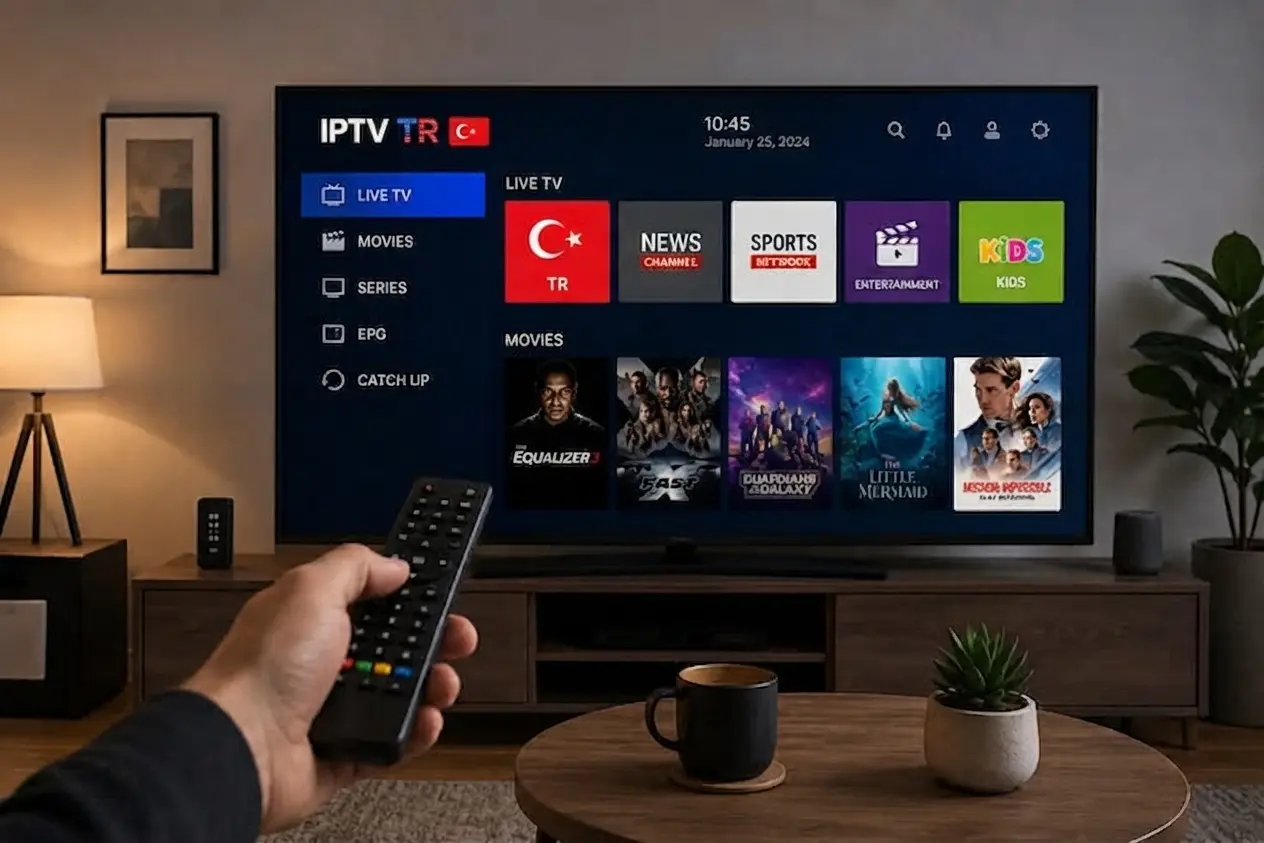
Kuruluma geçmeden önce üç şeyi hazırlayın. Bu, playlist veya giriş bilgisi kaynaklı hataları daha kolay tespit etmenizi sağlar.
Test sağlayıcınızdan M3U URL'si veya kullandığınız uygulamanın desteklediği başka bir giriş formatı isteyin.
M3U URL veya M3U dosyası için VLC Media Player gibi uyumlu bir uygulama kullanabilirsiniz.
Bir web sayfası açarak internetinizi kontrol edin. Yüksek çözünürlüklü yayınlarda kararlı bağlantı önemlidir.
Güvenlik notu: VLC'yi resmi VideoLAN sitesinden indirin. Test linkinizi, kullanıcı adınızı veya parolanızı herkese açık yerlerde paylaşmayın.
VLC, M3U dosyasını veya doğrudan bir ağ akışı bağlantısını açabilir.
VideoLAN'ın resmi VLC sayfasını açın ve Windows için uygun sürümü indirin.
İndirilen dosyayı açın ve kurulum sihirbazındaki yönergeleri uygulayın. İndirme kaynağının resmi olduğundan emin olun.
Kurulum tamamlandığında VLC Media Player'ı Başlat menüsünden veya masaüstü kısayolundan açın.
Sağlayıcınızın verdiği M3U URL'sini kopyalayın. Bağlantı yerine dosya gönderildiyse dosyanın nerede kayıtlı olduğunu bulun.
Size bir internet bağlantısı şeklinde M3U URL'si verildiyse VLC'nin ağ akışı özelliğini kullanabilirsiniz.
VLC'yi açın. Üst menüden Media (Ortam) → Open Network Stream (Ağ Akışını Aç) yolunu izleyin. Windows'ta genellikle Ctrl + N kısayolu da kullanılabilir.
Network URL alanına test sağlayıcınızın verdiği M3U bağlantısını yapıştırın. Ardından Play (Oynat) düğmesine basın.
Bağlantının açılması birkaç saniye sürebilir. Açılmazsa linkin tamamının kopyalandığını ve test erişiminin aktif olduğunu kontrol edin.
Bağlantı biçimine göre VLC tek bir akış açabilir veya içerik listesi gösterebilir. Liste görünmüyorsa VLC ile uyumlu bir M3U playlist URL'si alıp almadığınızı doğrulayın.
Not: Gerçek erişim bağlantınızı bu sayfaya veya herkese açık bir gönderiye eklemeyin. Test URL'sini yalnızca kendi uygulamanıza girin.
Test bilgileriniz bağlantı yerine indirilebilir bir M3U dosyası olarak verildiyse dosyayı VLC ile açabilirsiniz.
Testin amacı yalnızca bağlantının açılması değil, kendi cihazınızdaki normal kullanım deneyimini değerlendirmektir.
Görüntünün takılıp takılmadığını, sesin görüntüyle eşleşmesini ve ara sıra kesinti olup olmadığını gözlemleyin.
Yayını birkaç dakika açık tutun. Sorun tekrarlıyorsa internetinizi ve diğer cihazların ağ kullanımını kontrol edin.
M3U URL, M3U dosyası ve kullanıcı adı/parola ile giriş farklı yöntemlerdir. Oynatıcının desteklediği formata uygun bilgiyi kullanın.
Önce en basit kontrolleri yapın. Sorun bağlantıdan, giriş formatından veya bilgisayarınızdaki ağ ayarlarından kaynaklanabilir.
M3U bağlantısının tamamını kopyaladığınızdan emin olun. Test erişiminin hâlâ aktif olup olmadığını kontrol edin ve gerekiyorsa sağlayıcınızdan yeni bağlantı isteyin.
Mümkünse Ethernet kullanın. Arka plandaki yoğun indirmeleri durdurun, VLC'yi ve gerekirse yönlendiriciyi yeniden başlatıp tekrar deneyin.
Bu durum bağlantı biçimine bağlı olabilir. VLC ile uyumlu tam M3U playlist URL'si alıp almadığınızı sağlayıcınızdan doğrulayın.
Bu bilgiler belirli bir IPTV uygulaması veya Xtream uyumlu oynatıcı gerektirebilir. Sağlayıcıdan hangi PC programını kullanacağınızı ve bilgileri nereye gireceğinizi öğrenin.
Test isterken Windows PC veya laptop kullandığınızı belirtin. Size verilen M3U bağlantısının hangi programla kullanılacağını ve testin hangi formatta sunulduğunu doğrulayın.